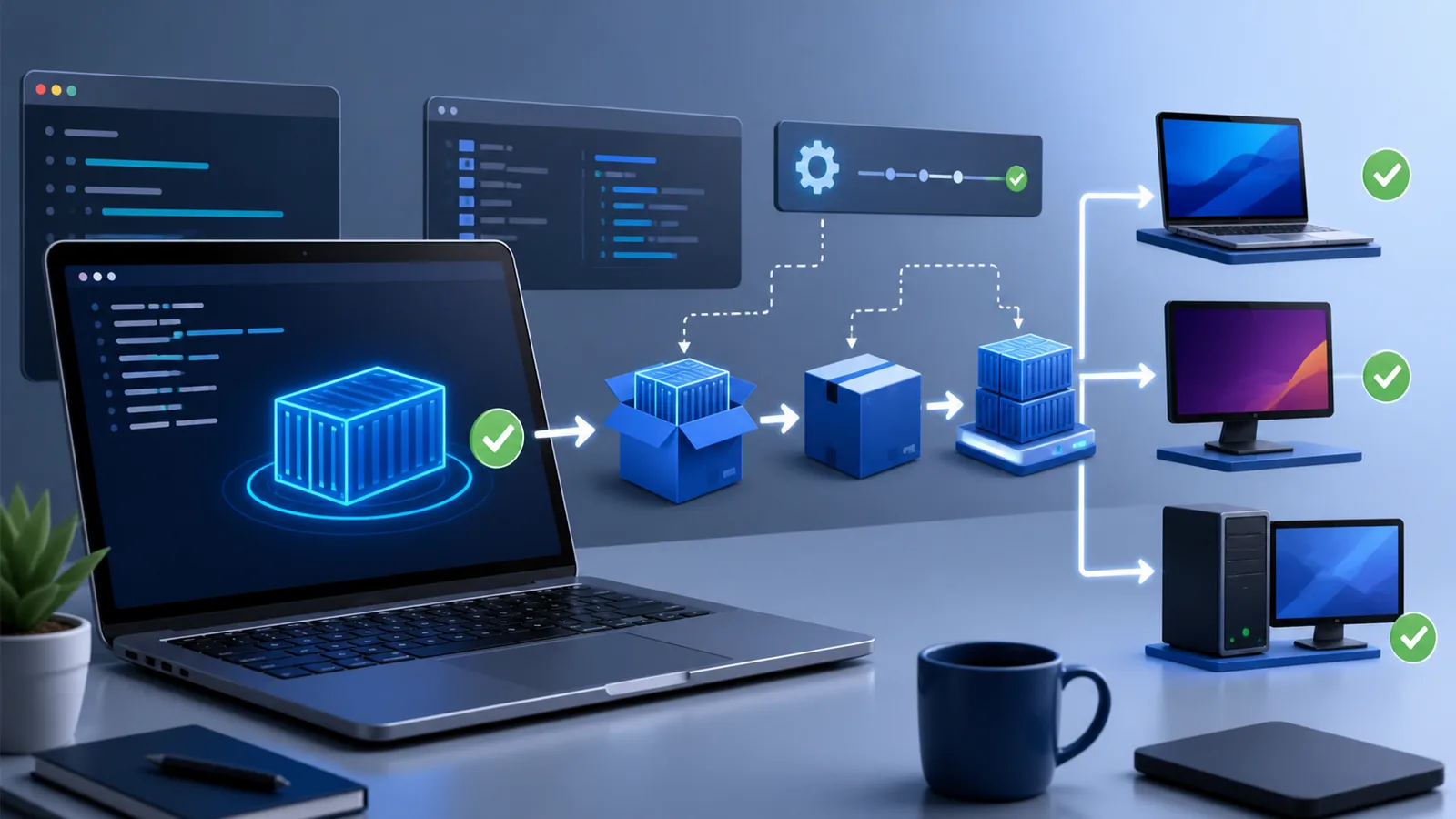
Docker完全ガイド:仕組みから基本コマンドまで図解で学ぶ
CHATGPT / AIChatGPTなどの生成AIを活用して運営・記事制作・更新を行っています。制作方針
Dockerの仕組み、コンテナと仮想マシンの違い、主要コンポーネント、基本コマンドを図解ベースで学ぶ入門記事。
この記事でわかること
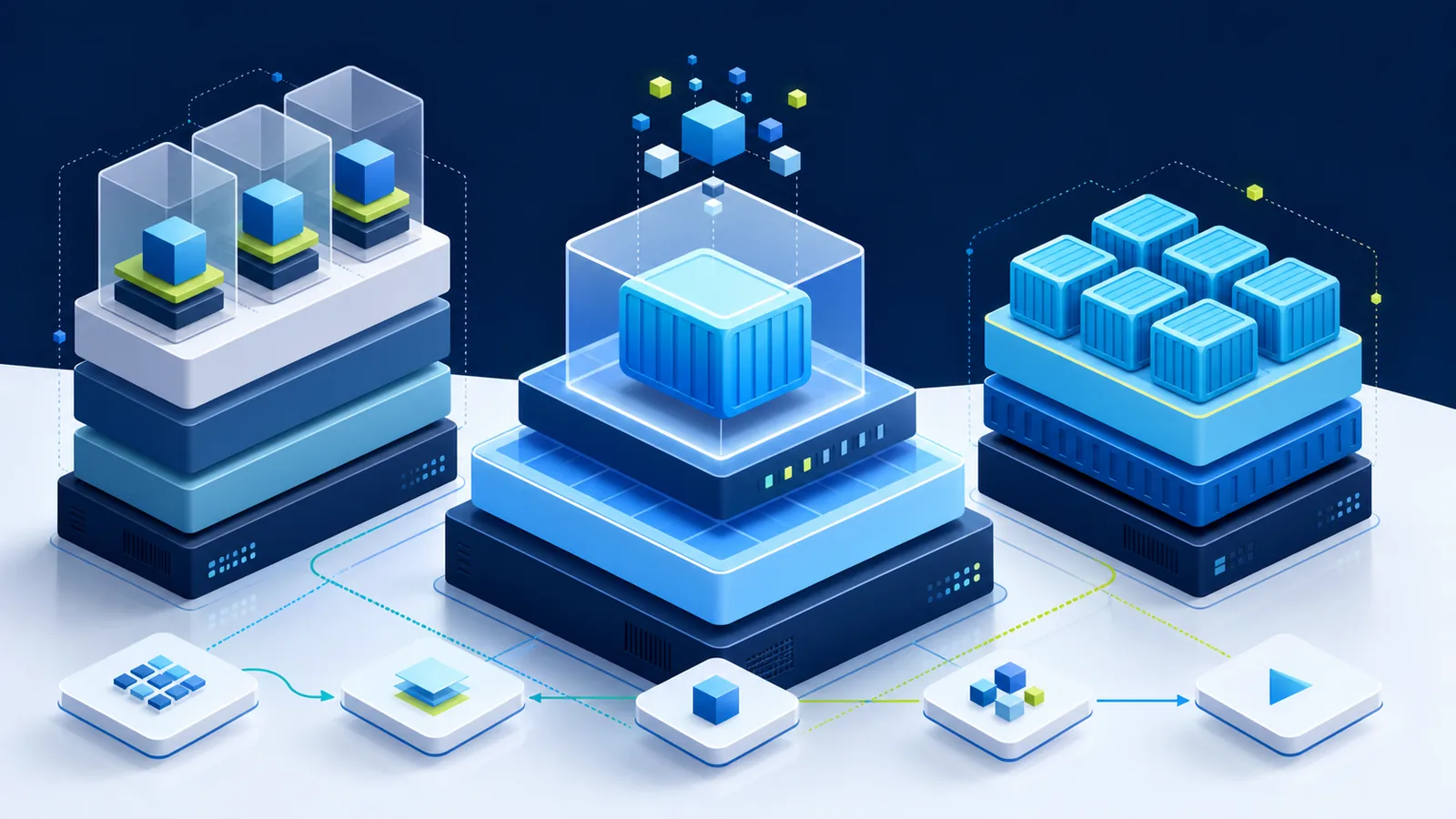
Dockerの概念から実用までを一通り押さえるための総合ガイドです。導入済みの人が仕組みを理解する用途にも向いています。
- コンテナと仮想マシンの違い
- Docker Engine、イメージ、コンテナの関係
- 日常的に使う基本コマンドの位置づけ
おすすめ読者: Dockerをなんとなく使っている人、仕組みから整理して理解したい人。
読む前の注意: コマンド、ライブラリ、モデルの仕様は環境やバージョンで変わります。実行前に手元の環境と公式情報を確認してください。
🐳 Docker 完全ガイド — 図解付きで詳しく学ぶ
出典: Medium, DEV Community, Spacelift, ITcross, Qiita, Zenn, CircleCI などの複数の技術記事を総合
作成日: 2026年4月25日
目次
- Docker とは何か
- なぜ Docker が注目されるのか
- コンテナ VS 仮想マシン (VM)
- Docker のアーキテクチャ(構造図)
- Docker コンポーネントの詳細解説
- イメージ vs コンテナ — 根本的な違い
- Docker の内部動作 —
docker runの裏側 - Layered Filesystem(階層ファイルシステム)
- 基礎知識: Namespaces と cgroups
- Docker の基本的な使い方の流れ
- Dockerfile の書き方
- Docker Compose 入門
- Docker ネットワークとボリューム
- よく使う Docker コマンド一覧
- Docker の活用法・活用シーン
- つまずきポイントと解決策
- まとめ
1. Docker とは何か
Docker は、アプリケーションを「コンテナ」という軽量で独立した実行環境にまとめて、どこでも同じように動かせるプラットフォームです。
2013年にDocker社(旧dotCloud社)によってオープンソースとして公開されて以来、世界中のエンジニアに支持されています。
コンテナとは?
コンテナとは、アプリケーションとその実行に必要なライブラリや依存関係、設定ファイルをひとまとめにした軽量な仮想環境です。
従来の仮想マシン(VM)とは異なり、OSカーネルをホストマシンと共有するため、起動が非常に高速で、リソース消費も最小限に抑えられます。
2. なぜ Docker が注目されるのか
| メリット | 説明 |
|---|---|
| 環境の再現性 | 「自分のPCでは動くのに本番では動かない」問題を解消 |
| 軽量・高速 | VMに比べてリソース消費が少なく、起動も数秒 |
| ポータビリティ | どの環境(開発/テスト/本番)でも同じコンテナが動作する |
| チーム開発の効率化 | チーム全員が同一の開発環境を瞬時に構築できる |
| CI/CDとの親和性 | 自動テストやデプロイのパイプラインに組み込みやすい |
Docker が解決する課題 — "It works on my machine"
┌─────────────────────────────────────────────────────┐
│          伝統的な開発環境の課題                        │
├─────────────────────────────────────────────────────┤
│                                                     │
│   開発者AのPC           開発者BのPC     本番サーバー │
│   Python 3.9            Python 3.11    Python 3.8    │
│   Ubuntu 20.04          macOS 12       CentOS 7      │
│   MySQL 5.7             PostgreSQL     MySQL 8.0     │
│                                                     │
│           ↑ ↑ ↑                                     │
│   「環境がバラバラ → 不具合の温床」                │
│                                                     │
└─────────────────────────────────────────────────────┘
┌─────────────────────────────────────────────────────┐
│              Docker 導入後                          │
├─────────────────────────────────────────────────────┤
│                                                     │
│   誰のPCでも → 同じコンテナ画像 = 同じ環境 🎉       │
│                                                     │
│   開発者A ◀── Docker Image ───▶ 開発者B            │
│         ───▶ 本番サーバー                            │
│   全員が「同じ」環境で動作                             │
│                                                     │
└─────────────────────────────────────────────────────┘
3. コンテナ VS 仮想マシン(VM)
アーキテクチャ図で比較
┌──────────────────────────────────────────────────────────┐
│                    【ホスト OS(OSカーネル共有型)】        │
│                  ┌─────────────────────┐                  │
│                  │    ホスト カーネル   │                  │
│                  └──────────┬──────────┘                  │
│                             │                             │
│              ┌──────────────┼──────────────┐            │
│              │             ▼              │            │
│     ┌────────┴────────┐  ┌─┴────────┐   │            │
│     │  コンテナ A     │  │コンテナ B │   │            │
│     │  (Linux)        │  │(Node.js) │   │            │
│     │  ├Python runtime│  │├NPM      │   │            │
│     │  └Libraries     │  │└Libraries│   │            │
│     └─────────────────┘  └──────────┘   │            │
│                                           │            │
│    【Docker】                            │            │
│    軽量 / 高速 / アプリケーション単位     │            │
│         │                                │            │
│         ▼                                │            │
│  ┌──────────────────────────────────────┴──────────┐  │
│  │               【VM アーキテクチャ】               │  │
│  │                                                 │  │
│  │  ┌─────────────┐  ┌──────────────────────┐    │  │
│  │  │ ゲスト OS-A  │  │     ゲスト OS-B      │    │  │
│  │  │ (Ubuntu)    │  │   (Windows Server)   │    │  │
│  │  │ ├カーネル   │  │   ├カーネル          │    │  │
│  │  │ └Libraries  │  │   └Libraries        │    │  │
│  │  └──────┬──────┘  └─────────┬──────────┘    │  │
│  │         │                    │               │  │
│  │    ┌────┴────┐          ┌────┴────┐        │  │
│  │    │ VM-A    │          │ VM-B    │        │  │
│  │    └─────────┘          └─────────┘        │  │
│  │                                                 │  │
│  │  【Hypervisor】 ← ハードウェアの仮想化層      │  │
│  └───────────────────────────────────────────────┘  │
│                                                      │
│  重い / 起動に時間 / OS単位                          │
│                                                      │
└──────────────────────────────────────────────────────┘
比較表
| 項目 | Docker コンテナ | 仮想マシン(VM) |
|---|---|---|
| カーネル | ホストOSを共有 | 各VMが独立したカーネルを持つ |
| 起動時間 | 数秒〜ミリ秒 | 数分 |
| リソース消費 | 最小限(MB単位) | 大きい(GB単位) |
| ** изоляцияレベル** | アプリケーション単位 | ハードウェア/OS単位 |
| ファイルサイズ | 数十MB | 数GB〜 |
| 性能オーバーヘッド | ほぼなし | Hypervisor分のオーバーヘッド |
4. Docker のアーキテクチャ
Docker の全体構成図(High-Level Architecture)
┌───────────────────────────────────────────────────────────────────┐
│                        DOCKER ARCHITECTURE                         │
│                                                                     │
│  ┌────────────┐                                                   │
│  │ Docker CLI  │  ← ユーザーが操作するコマンドライン               │
│  │ (docker)   │     "docker run nginx" など                       │
│  └──────┬─────┘                                                   │
│         │ REST API (Unix Socket / TLS)                             │
│         ▼                                                         │
│  ┌────────────┐             ┌─────────────┐                      │
│  │  dockerd    │◀───────────▶│ Docker API  │   ← バックエンド    │
│  │  (Daemon)   │             │ Server      │                      │
│  │              │             └──────┬──────┘                      │
│  │ • コンテナ管理 │                    │                            │
│  │ • イメージ管理 │     ┌──────────────┴──────────────┐           │
│  │ • ネットワーク │     │          containerd         │           │
│  │ • ボリューム   │     │    (Container Runtime Mgr)  │           │
│  │ • 画像レジスト │     └──────────────┬──────────────┘           │
│  └──────────────┘                     │                            │
│                                       ▼                            │
│                              ┌──────────────────┐                  │
│                              │   containerd-shim  │  ← プロセス監視 │
│                              └──────────┬─────────┘                  │
│                                         │                           │
│                                         ▼                           │
│                              ┌──────────────────┐                  │
│                              │       runc         │  ← OCIランタイム │
│                              │ (コンテナ作成実行)  │                  │
│                              └──────────┬─────────┘                  │
│                                         │                           │
│                                         ▼                           │
│                              ┌──────────────────┐                  │
│                              │   Linux Kernel    │  ← カーネル機能  │
│                              │ • Namespaces      │   (隔離・制御)   │
│                              │ • cgroups         │   リソース管理   │
│                              │ • OverlayFS       │   ファイルシステム│
│                              │ • Network(veth)   │   ネットワーク   │
│                              └──────────────────┘                  │
│                                                                     │
└───────────────────────────────────────────────────────────────────┘
もう一つの視点 — コンポーネント相互作用図
                    ┌──────────────┐
       ユーザー ──▶│ Docker CLI   │
    (ターミナル操作)│  docker xxx  │
                    └──────┬───────┘
                           │ REST API
                           ▼
    ┌──────────────────────────────────────────┐
    │              dockerd (Daemon)            │
    │                                          │
    │  Docker API   ←→  Containerd             │
    │  (gRPC通信で連携)                          │
    │     │                                    │
    │     ├── Image Store                      │
    │     ├── Network Manager                  │
    │     └── Volume Manager                   │
    └──────────────────────────────────────────┘
                           │
                           ▼
              ┌─────────────────────┐
              │    containerd       │
              │  (ランタイム管理)    │
              │                     │
              │  containerd-shim → runc
              │          │         │
              │          ▼         ▼
              │      Kernel     Namespace
              │    cgroups     OverlayFS
              └─────────────────────┘
5. Docker コンポーネントの詳細解説
主要6コンポーネントの役割
① Docker CLI(コマンドラインインターフェース)
- 役割: ユーザーがDockerを操作するためのターミナルツール
- 動作: コマンドをREST APIリクエストに変換し、dockerdに送信
- 例:
docker run,docker build,docker imagesなどのコマンド群
# ユーザーがCLIを通じてコマンドを入力
$ docker run -d --name myapp nginx:latest
# ↑ このCLIは docker にリクエストを送る
② dockerd(Docker Daemon / バックエンドサーバー)
- 役割: Dockerの中心プロセス。すべてのAPIリクエストを処理
- 詳細機能:
- コンテナライフサイクル管理
- イメージのビルドと管理
- ネットワーク設定
- ボリューム管理
- 他のコンポーネント(containerdなど)への指示
- 重要なポイント: dockerデーモンは常にバックグラウンドで稼働している必要がある
# デーモンの状態確認 $ systemctl status dockerDockerデーモンの設定ファイル
/etc/docker/daemon.json
③ containerd(コンテナランタイムマネージャー)
- 役割: コンテナの実際のライフサイクルを管理
- 詳細機能:
- イメージのプル・プッシュ・保存
- ファイルシステムスナップショット
- コンテナの起動/停止
- OCI Runtime Spec を containerd-shim に渡す
- 技術: gRPC で Docker デーモンと通信
# containerd の状態確認
$ sudo systemctl status containerd
④ containerd-shim(プロセススーパーバイザー)
- 役割: runc の前後でコンテナのプロセス監視を担当
- 重要な特徴:
- runc がプロセスを起動したらexitするため、代わりにshimが監視
- dockerd/containerd が再起動しても、shimが存在すればコンテナは維持される
- イオーストリーム(ログ出力など)の管理
⑤ runc(OCI標準ランタイム)
- 役割: 実際に対応カーネル機能を使ってコンテナを生成する低レベルツール
- 詳細機能:
- Namespaces の作成
- cgroups の制限適用
- rootfs のマウント
- エントリポイントの実行
- 重要ポイント: runcは一度コンテナを作るとすぐにexitする(監視はshimが担当)
# ruc自体が使われていることを確認(containerd内部で)
$ journalctl -u containerd
⑥ Linux Kernel(Linuxカーネル — コアの隔離機能)
| 機能 | 説明 |
|---|---|
| Namespaces | プロセスの隔離。各コンテナは独立したPID、ネットワーク、ファイルシステムなどを見る |
| cgroups | リソース制限。CPU/メモリ/I/Oの使用量を制限・監視 |
| OverlayFS | 階層ファイルシステム。イメージのレイヤを積層して管理 |
| Network (veth) | バーチャルイーサーネットペアにより、コンテナ間の通信を可能に |
Airport(空港)アナロジー — 記憶するためのたとえ
┌───────────────────────────────────────────────────┐
│         🛫 Docker コンポーネント vs 空港            │
├──────────┬────────────┬───────────────────────────┤
│ コンポー- │ 空港での   │ 実際の意味               │
│ ねント   │ 役割       │                          │
├──────────┼────────────┼───────────────────────────┤
│ Docker CLI │ 旅客ターミ │ パッセンジャが「docker run」│
│          │ 널(ターミ)│ を入力する                │
│ dockerd   │ 空港管理   │ 全てのフライト/ゲートを管  │
│          │ センター    │ 理                         │
│ containerd│ グラウンド  │ ラグ(イメージ)の読み込   │
│          │ コントロール│ み、滑走路のアサイン       │
│ container- │ ギャtoff  │ プレインを準備。再始動   │
│ d-shim    │ 係員      │ しても機体を維持           │
│ runc     │ パイロット  │ 実際に飛行(コンテナ実行)   │
│ Linux Kernel │ 航空管  │ 空中交通制御(リソース限  │
│          │ 制 (ATC)   │ 制、衝突防止)             │
│ Container │ 実際のフ   │ 旅客が搭乗して飛ぶアプリ  │
│          │ ライト     │ ケーション                 │
└──────────┴────────────┴───────────────────────────┘
6. イメージ vs コンテナ — 根本的な違い
イメージ(Image)とコンテナ(Container)の関係を図解
┌───────────────────────────────────────────────────────────┐
│              イメージとコンテナの関係                        │
├───────────────────────────────────────────────────────────┤
│                                                             │
│   ┌─────────────┐                                          │
│   │  Dockerfile  │     "設計図を書く"                      │
│   │ (レシピ)     │                                          │
│   └──────┬──────┘                                          │
│          │ docker build                                     │
│          ▼                                                 │
│   ┌─────────────┐           イメージ(Image)             │
│   │  読取り専用   │    = 料理の「レシピ」                  │
│   │  ファイル   │                                            │
│   │  システム    │    ・ベースイメージ(食材)            │
│   └─────────────┘    ・RUN命令でレイヤ追加                │
│          │             (調理手順)                        │
│          │ docker run                                    │
│          ▼                                                 │
│   ┌─────────────┐           コンテナ(Container)         │
│   │  読み書き可能 │    = レシピで作った「料理」            │
│   │  実行環境    │                                            │
│   │  (Writable  │    ・実実行体                         │
│   │   Layer)    │    ・起動/停止/再開が可能              │
│   └─────────────┘    ・複数作成可能                        │
│          │                                                 │
│          ▼                                                 │
│   ══════════════════════════════════════════════════       │
│   イメージ(設計図) 1つ → コンテナ(実行体) 複数作成      │
│                                                     ║     │
│                                                   ┌┴┐    │
│                                                 ① │2│    │
│                                                    └┬┘   │
│       イメージ ◀─────────▶ [複数のコンテナ]              │
└───────────────────────────────────────────────────────┘
イメージとコンテナの比較表
| 項目 | Docker イメージ(Image) | Docker コンテナ(Container) |
|---|---|---|
| 性質 | 読み取り専用テンプレート | 実行環境(インスタンス) |
| 役割 | コンテナを作る設計図 | 実際に動く実体 |
| たとえ | レシピ(レシピ) | レシピから作った料理 |
| 作成コマンド | docker build, docker pull |
docker run, docker create |
| 管理コマンド | docker images, docker rmi |
docker ps, docker stop |
| 変更 | 不可(イミュータブル) | 可能(書き込み層がある) |
| ライフサイクル | 静的・保存される | 起動/停止/再起動/破棄 |
7. Docker の内部動作 — docker run の裏側
docker run nginx を実行した時の全体フロー図
┌───────────────────────────────────────────────────────────────────┐
│              docker run -d -p 8080:80 nginx を実行!               │
│                                                                      │
│  [Step 1] CLI → dockerd                                             │
│  ┌──────────────────────┐                                          │
│  │ Docker CLI           │                                          │
│  │ "docker run ..."     │─ REST API ─▶ dockerd                    │
│  │ (Unix Socket経由)    │   JSONペイロード                           │
│  └──────────────────────┘                                          │
│                                                                      │
│  [Step 2] dockerd の検証                                           │
│  - コマンドの妥当性チェック                                        │
│  - ローカルイメージ有無の確認                                      │
│  - コンテナ作成の調整                                              │
│                                                                      │
│  [Step 3] イメージ Pull(必要な場合)                                │
│  ┌──────────────────────┐                                          │
│  │ containerd           │                                          │
│  │ • レジストリ認証      │──▶ Docker Hub                           │
│  │ • マニフェスト解決    │   "nginx" イメージを取得                 │
│  │ • Layer ダウンロード & │   → ローカルImage Storeに保存          │
│  │   検証               │                                          │
│  └──────────┬───────────┘                                          │
│             │                                                      │
│  [Step 4] ファイルシステム組み立て                                  │
│  containerd が準備:                                                │
│  • Snapshot (ファイルシステムスナップショット)                      │
│  • OverlayFS Upper/LowerDir 配置                                  │
│  • OCI Bundle(メタデータ/ランタイム設定)                          │
│                                                                      │
│  [Step 5] ネットワーク設定                                         │
│  dockerd が:                                                       │
│  • veth ペア作成                                                   │
│  • Host側を docker0 ブリッジに追加                                │
│  • コンテナにIP付与 (例: 172.17.0.2)                              │
│  • iptables DNAT (ポートフォワーディング: 8080→80)                │
│  • MASQUERADE ルール設定                                           │
│                                                                      │
│  [Step 6] containerd → containerd-shim                             │
│  containerd が:                                                    │
│  • shim を起動                                                     │
│  • OCI Spec を引き渡す                                             │
│  • ライフサイクル管理を委譲                                        │
│                                                                      │
│  [Step 7] shim → runc → Linux Kernel                               │
│  runc が:                                                          │
│  • Namespaces 作成 (PID, NET, MNT, USR, IPC, USER)                │
│  • rootfs マウント                                                  │
│  • cgroups 制限適用                                                 │
│  • コンテナエントリポイント実行                                    │
│  • **runc はexit(監視はshimが担当)**                               │
│                                                                      │
│  [Step 8] コンテナ実行完了                                         │
│  • shim がプロセスを監視                                           │
│  • dockerd がログストリーミング                                     │
│  • カーネルが隔離・リソース制限を適用                              │
│                                                                      │
│  ══════════════════════════════════════════════════                │
│  nginx コンテナがホストの8080番ポートで動作開始!                   │
└───────────────────────────────────────────────────────────────────┘
もう一つのフロー図(ステップバイステップ)
docker run -d -p 8080:80 nginx
         │
         ▼
┌──────────────────┐
│ Step 1: CLI       │
│ "docker run ..."  │
└───────┬──────────┘
        │ REST API (JSON)
        ▼
┌──────────────────┐
│ Step 2: dockerd   │
│ バリデーション    │
└───────┬──────────┘
        │
        ▼
┌──────────────────┐
│ Step 3: Pull      │  ← ローカルにイメージがなければ
│ イメージ取得     │
│ (containerd)     │
└───────┬──────────┘
        │
        ▼
┌──────────────────┐
│ Step 4: FS Assembly│
│ ファイルシステム   │
│ 組み立て         │
└───────┬──────────┘
        │
        ▼
┌──────────────────┐
│ Step 5: Network   │
│ ポートマッピング  │
│ (8080:80)       │
└───────┬──────────┘
        │
        ▼
┌──────────────────┐
│ Step 6: containerd│
│ → containerd-shim │
└───────┬──────────┘
        │
        ▼
┌──────────────────┐
│ Step 7: runc      │
│ Namespaces,cgroups│
│ + カーネル実行    │
└───────┬──────────┘
        │
        ▼
┌──────────────────┐
│ Step 8: 実行完了! │
│ コンテナ動作開始   │
└──────────────────┘
8. Layered Filesystem(階層ファイルシステム)
Docker イメージのレイヤ構造図
┌─────────────────────────────────────────────────────┐
│              Layered Filesystem(OverlayFS)          │
│                                                       │
│  ┌───────────────────┐                                │
│  │  Container Layer   │ ◀─ 各コンテナに「書き込み」層 │
│  │  (読み書き可能)   │    が自動で追加される         │
│  └────────┬──────────┘                                │
│  ┌────────▼──────────┐                                │
│  │      Layer N       │ ◀─ RUN apt-get update          │
│  └────────┬──────────┘                                │
│  ┌────────▼──────────┐                                │
│  │      Layer N-1     │ ◀─ COPY ./app /app             │
│  └────────┬──────────┘                                │
│  ┌────────▼──────────┐                                │
│  │      ...           │                                │
│  └────────┬──────────┘                                │
│  ┌────────▼──────────┐                                │
│  │      Layer 2       │ ◀─ RUN pip install             │
│  └────────┬──────────┘                                │
│  ┌────────▼──────────┐                                │
│  │      Layer 1       │ ◀─ FROM python:3.12           │
│  └────────┬──────────┘                                │
│             ▼                                           │
│  ┌───────────────────┐                                │
│  │   共有されるレイヤ │ ◀─ 他のイメージとLayerを共有  │
│  └───────────────────┘    → ディスク節約              │
│                                                       │
│  OverlayFS の仕組み:                                   │
│  ┌──────────────┐                                     │
│  │  MergedDir   │ ◀─ コンテナから見える единое 文件系统 │
│  │ (統合表示)    │                                       │
│  └──────┬───────┘                                       │
│         ├─ UpperDir(変更/新規ファイル)                  │
│         └─ LowerDir(読み取り専用レイヤ群)              │
│                                                         │
└───────────────────────────────────────────────────────┘
レイヤの具体的なイメージ
Dockerfile: FROM python:3.12-slim ← Layer 0 (ベース) WORKDIR /app ← Layer 1 COPY requirements.txt . ← Layer 2 RUN pip install -r ... ← Layer 3 COPY . . ← Layer 4Dockerfile: FROM python:3.12-slim ← Layer 0 (同じ!共有される) WORKDIR /app ← Layer 1 (同じ!共有される) RUN apt-get update ← NEW Layer (5番目) COPY . . ← NEW Layer
→ Layer 0,1 は両方のイメージで再利用される!!!
UnionFS の仕組み(CoW = Copy-on-Write)
┌─────────────────────────────────────────────┐
│        OverlayFS: Copy-on-Write 概要         │
│                                              │
│   LowerDir (read-only image layers)          │
│   ┌─────┐ ┌─────┐ ┌─────┐                  │
│   │Lay0 │ │Lay1 │ │Lay2 │                  │
│   └──┬──┘ └──┬──┘ └──┬──┘                  │
│      ╲       ╲       ╱                      │
│       ╲       ╲     ╱    ← 読み取りはLowerDirから  │
│        ╲       ╲   ╱                       │
│         ╲       ╲ ╱                        │
│          ╲_______╱                         │
│             ▲                               │
│             │ (ファイル変更時はコピー)      │
│             │                               │
│   UpperDir (writable layer for container)  │
│   ┌─────┐ ┌─────┐                          │
│   │NewFile│ │Modfied│                        │
│   └─────┘ └─────┘                          │
│                                              │
│  MergedDir (コンテナに見える единое filesystem) │
│  All files from Lower + Upper combined        │
│                                              │
└───────────────────────────────────────────────┘
9. 基礎知識: Namespaces と cgroups
9-1. Namespaces(名前空間)— 隔離の仕組み
┌──────────────────────────────────────────────────────────┐
│              Linux Namespaces — 仮想化された「視点」       │
│                                                            │
│  プロセスはclone(CLONE_NEWNS | CLONE_NEWPID | ...) を    │
│  呼び出すことで、独立したビューを取得する                   │
│                                                            │
│  ┌──────────────────┐      ┌──────────────────┐         │
│  │ ホスト OS での視点 │      │ コンテナAの視点   │         │
│  │                  │      │ (PID Namespace)  │         │
│  │ PID 1: dockerd   │      │ PID 1: myapp     │         │
│  │ PID 2: sshd      │      │ PID 2: worker    │         │
│  │ PID 3: nginx     │      │                  │         │
│  │ PID 4: app       │      │  "PID 1"以外を   │         │
│  │ ...              │      │  見えない!       │         │
│  └──────────────────┘      └──────────────────┘         │
│                                                            │
│  ┌──────────────────┐      ┌──────────────────┐         │
│  │ ネットの世界 (Host)│      │ ネットの世界 (C1) │         │
│  │ docker0: 172.17.0.1│     │ eth0: 172.17.0.2 │         │
│  │ lo: 127.0.0.1     │     │ lo: 127.0.0.1    │         │
│  └──────────────────┘      └──────────────────┘         │
│                                                            │
│  6種類のNamespace                                            │
│  ┌────────────────────────────────────────────────────┐  │
│  │  PID    │ プロセスID空間を隔離                       │  │
│  │  NET    │ ネットワークスタック・IPを独立             │  │
│  │  MNT    │ マウントポイント(ファイルシステム)        │  │
│  │  USR    │ ユーザー/グループ ID を分離               │  │
│  │  IPC    │ Inter-Process Communication を隔離        │  │
│  │  UTS    │ ホスト名・ドメイン名を独立                 │  │
│  └────────────────────────────────────────────────────┘  │
└──────────────────────────────────────────────────────────┘
9-2. cgroups(コントロールグループ)— リソース制限の仕組み
┌──────────────────────────────────────────────────────────┐
│              cgroups — CPU/メモリ/I/O 制御               │
│                                                            │
│  /sys/fs/cgroup/                                           │
│  └── docker/                                               │
│       ├── container1/                                      │
│       │   ├── cpu.cfs_quota_us     → CPU制限              │
│       │   ├── memory.limit_in_bytes → メモリ制限           │
│       │   ├── blkio.weight          → I/O優先度           │
│       │   └── ...                                             │
│       └── container2/                                      │
│           ├── cpu.cfs_quota_us      → CPU 50%             │
│           ├── memory.limit_in_bytes → 256MB               │
│           └── ...                                             │
│                                                            │
│  ┌───────────────────────────────────────────────┐       │
│  │  cgroup の役割                                   │       │
│  ├───────────────────────────────────────────────┤       │
│  │ ① リソース制限    → CPU/メモリ/I/Oの上限設定   │       │
│  │ ② 使用量追跡      → どのコンテナがどれだけ使用 │       │
│  │ ③ オーバーコミット防止 → 1つのコンテナがHostを  │       │
│  │                        圧迫しないよう保護        │       │
│  └───────────────────────────────────────────────┘       │
│                                                            │
│  例: docker run --memory=512m --cpus=0.5 myapp            │
│      ↑ これによって cgroup に制限が記録される              │
└──────────────────────────────────────────────────────────┘
Namespaces と cgroups を合わせた全体図
┌─────────────────────────────────────────────────────────────┐
│                 Linux カーネルレベルの隔離                    │
│                                                               │
│  ┌───────────┐    ┌───────────┐    ┌───────────┐          │
│  │ Namespace  │    │ Namespace  │    │ Namespace  │          │
│  │ (PID)     │    │ (NET)      │    │ (MNT)     │          │
│  │ "PID1=app" │    │ "eth0"    │    │ "/app"    │          │
│  └─────┬─────┘    └─────┬─────┘    └─────┬─────┘          │
│        │                │                 │                  │
│   ┌────▼────────────────▼─────────────────▼──────┐         │
│   │              cgroups (リソース制御)            │         │
│   │                                              │         │
│   │  cpu:     CPUS.limit = 0.5                  │         │
│   │  memory:  limit = 512MB                     │         │
│   │  blkio:   weight = 500                      │         │
│   └──────────────────┬─────────────────────────┘          │
│                      │                                      │
│            ┌─────────▼──────────┐                           │
│            │    コンテナ実行     │                           │
│            │ (プロセス動作)     │                           │
│            └────────────────────┘                           │
│                                                               │
│  ※ ホスト上でも同じPID/Net/MNTを見られる!                    │
│     = 他のコンテナからは完全に隔離!                            │
└─────────────────────────────────────────────────────────────┘
10. Docker の基本的な使い方の流れ
全体のライフサイクル図
┌───────────────────────────────────────────────────────────┐
│                    Docker の全体ライフサイクル              │
│                                                             │
│   ┌──────────┐     ┌──────────────┐     ┌──────────────┐  │
│   │ イメージ  │ ──▶ │    コンテナ   │ ──▶ │   コンテナ   │  │
│   │ (Image)   │     │   (Running)   │     │ (Stopped)   │  │
│   └──────────┘     └──────┬───────┘     └──────┬───────┘  │
│      ▲                     │                     │           │
│      │                      │                    ▼           │
│      │                   docker stop              │           │
│      │                                     docker rm       │
│      │                                     (削除)            │
│      │                                                      │
│   ┌──┴─────────────────────────────────────────────────┐  │
│   │                                                  Docker Hub                       │
│   │  pull / push                                      │
│   └─────────────────────────────────────────────────────┘  │
│                                                             │
│  流れ:                                                     │
│  1. Dockerfile でレシピを書く                             │
│  2. docker build でイメージを作成                            │
│  3. docker run でコンテナを起動                              │
│  4. docker stop / rm で停止・削除                         │
└───────────────────────────────────────────────────────────┘
基本的な使い方の例
# Step 1: イメージを取得(Docker Hubから) $ docker pull nginxStep 2: コンテナを起動
$ docker run -d -p 8080:80 —name my-web nginx
Step 3: 実行中のコンテナを確認
$ docker ps
Step 4: コンテナのログを見る
$ docker logs my-web
Step 5: コンテナ内でコマンドを実行
$ docker exec -it my-web /bin/bash
Step 6: コンテナを停止
$ docker stop my-web
Step 7: コンテナを削除
$ docker rm my-web
11. Dockerfile の書き方
Dockerfile とは?
Dockerfile は、Docker イメージをビルドするための設計図(レシピ)です。
どのベースイメージを使うか、どのようなパッケージをインストールするか、
どのようなコマンドを実行するかなど、すべての手順を記述します。
Dockerfile の基本構文
# ベースイメージの指定 FROM python:3.12-slimコンテナ内の作業ディレクトリを設定
WORKDIR /app
ホストのファイル(requirements.txt)をコピー
COPY requirements.txt .
パッケージインストールを実行(レイヤが作成される)
RUN pip install —no-cache-dir -r requirements.txt
アプリケーション本体をコピー
COPY . .
コンテナが listen するポートを宣言
EXPOSE 5000
コンテナ起動時に実行するデフォルトコマンド
CMD [“python”, “app.py”]
Dockerfile の主要命令(Instruction)一覧
| 命令 | 意味 | 例 |
|---|---|---|
FROM |
ベースとなるイメージを指定 | FROM python:3.12-slim |
RUN |
イメージビルド時にコマンドを実行 | RUN apt-get update |
CMD |
コンテナ起動時のデフォルトコマンド | CMD ["python", "app.py"] |
COPY |
ホストのファイルをコンテナにコピー | COPY . /app |
ENTRYPOINT |
コンテナ起動時に実行。上書き不可 | ENTRYPOINT ["/run.sh"] |
WORKDIR |
作業ディレクトリを指定 | WORKDIR /app |
EXPOSE |
ポートを宣言(実際には開かない) | EXPOSE 8080 |
ENV |
環境変数を設定 | ENV NODE_ENV=production |
ADD |
URLダウンロードなど COPY の上位互換 | ADD https://... . |
ARG |
ビルド時に渡す変数 | ARG VERSION=1.0 |
VOLUME |
ボリュームをマウント | VOLUME /data |
USER |
実行ユーザーを指定(セキュリティ向上) | USER appuser |
Dockerfile を使ったイメージのビルドとコンテナ起動
# イメージをビルド(Dockerfileから) $ docker build -t my-python-app .ビルドしたイメージからコンテナを起動
$ docker run -d -p 5000:5000 —name myapp my-python-app
ブラウザで確認
http://localhost:5000
Dockerfile のベストプラクティス
# ❌ ベストプラクティスに反する例 FROM ubuntu:22.04 RUN apt-get update && apt-get install -y python3 COPY app.py /app.py CMD ["python", "/app.py"]✅ ベストプラクティスに従った例(軽量でセキュア)
FROM python:3.12-slim # slimバージョンでサイズ削減
WORKDIR /app # 作業ディレクトリ設定
COPY requirements.txt . RUN pip install —no-cache-dir -r requirements.txt # キャッシュ削除でサイズ削減
COPY . . # アプリコードをコピー(RUNと分離してキャッシュ活用)
EXPOSE 5000 # ポート宣言
USER appuser # rootではなく一般ユーザーで実行(セキュリティ)
CMD [“python”, “app.py”]
Dockerfile のベストプラクティスまとめ
| ✅ やるべきこと | ❌ やらないべきこと |
|---|---|
-slim または -alpine を使う |
巨大なベースイメージ |
RUN は && でつなぐ |
1行=1 RUN 命令(レイヤ増) |
| キャッシュを意識(変更頻度の低いものを先に) | 全部を最後にCOPY |
.dockerignore を使う |
.git や node_modules を含める |
USER で一般ユーザーに切り替え |
Rootで実行 |
12. Docker Compose 入門
Docker Compose とは?
Docker Compose は、複数のコンテナで構成されるアプリケーションを定義・管理するためのツールです。
YAML形式の設定ファイル(docker-compose.yml)に構成を記述し、1つのコマンドで全コンテナを操作できます。
なぜ Docker Compose が必要なのか?
┌─────────────────────────────────────────────────────┐
│  単一コンテナ vs 複数コンテナ(Docker Compose)       │
├─────────────────────────────────────────────────────┤
│                                                     │
│   単一コンテナ:                                     │
│   $ docker run -d -p 8080:80 nginx                 │
│   $ docker run -d -e MYSQL_ROOT_PASS=root mysql    │
│   $ docker run -d --link ... myapp                │
│             ↑ コンテナごとにコマンド!               │
│                                                     │
│   Docker Compose:                                   │
│   $ docker compose up -d                            │
│             ↑ 1つのコマンドで全サービス一斉起動!    │
│                                                     │
│   🎉  Web + DB + Cache の複合環境が一瞬で完成       │
└─────────────────────────────────────────────────────┘
docker-compose.yml の基本構造
# docker-compose.yml version: '3.8'services: # 各サービス(コンテナ)の定義 web: # Webサーバー(Nginx) image: nginx:latest # イメージを指定 ports: # ポートマッピング - “8080:80” # ホスト:8080 → コンテナ:80 volumes: # ボリューム(ファイル共有) - ./html:/usr/share/nginx/html depends_on: # 起動順序の制御 - app
app: # アプリケーション build: . # カレントディレクトリのDockerfileからビルド ports: # ポート公開 - “5000:5000” depends_on: # DBが起動してから開始 - db environment: # 環境変数 - FLASK_ENV=development
db: # データベース image: mysql:8.0 # MySQL 8.0 イメージ environment: # 環境変数で初期設定 MYSQL_ROOT_PASSWORD: rootpass MYSQL_DATABASE: myapp volumes: # ボリュームでデータを永続化 - db-data:/var/lib/mysql
volumes: # 永続ストレージの定義 db-data: # dbサービスのデータを保存
Docker Compose の基本コマンド
| コマンド | 用途 | 例 |
|---|---|---|
docker compose up -d |
全サービスをバックグラウンドで起動 | 最も基本的な使い方 |
docker compose down |
全サービスを停止・削除 | |
docker compose logs |
全サービスのログを確認 | |
docker compose ps |
サービスの稼働状況を確認 | |
docker compose exec web bash |
特定のサービスにシェルでアクセス | |
docker compose build |
イメージを再ビルド | |
docker compose restart |
全サービスを再起動 |
Docker Compose の主要設定項目
| フィールド | 用途 | 例 |
|---|---|---|
image |
既存イメージを使用 | redis:7-alpine |
build |
Dockerfileからビルド | build: ./backend |
ports |
ポートマッピング | - "3000:3000" |
volumes |
データの永続化/共有 | - ./data:/data |
environment |
環境変数 | - DEBUG=true |
depends_on |
起動順序制御 | depends_on: [db] |
13. Docker ネットワークとボリューム
13-1. Docker ネットワーク
┌───────────────────────────────────────────────────────────┐
│                Docker ネットワークの構造                   │
│                                                             │
│  ホスト (Docker Host)                                      │
│  ┌─────────────────────────────────────┐                  │
│  │  docker0 (ブリッジネットワーク)      │                  │
│  │  IP: 172.17.0.1/16                 │                  │
│  │                                     │                  │
│  │  ┌───┐    ┌──────┐   ┌──────────┐ │                  │
│  │  │C1 │    │ C2   │   │  C3      │ │                  │
│  │  │eth0│    │eth0  │   │ eth0     │ │                  │
│  │  │172.│    │172.  │   │ 172.     │ │                  │
│  │  │ .0. │    │ .0.  │   │  .0.     │ │                  │
│  │  └───┘    └──────┘   └──────────┘ │                  │
│  └──────────────┬────────────────────┘                  │
│                  │ veth pairs (仮想イーサーネット)        │
│                  ▼                                        │
│             ホストOSの物理 NIC                            │
│                                                             │
│  ネットワークタイプ:                                      │
│  • bridge   → 個々コンテナ間のブリッジ                    │
│  • host     → ホストのネットワークを直接使用               │
│  • overlay  → マルチホム環境(Docker Swarm, K8s)        │
│  • none     → ネットワークなし                            │
└───────────────────────────────────────────────────────┘
13-2. Docker ボリューム
┌──────────────────────────────────────────────────────────────┐
│                    Docker ボリューム(永続ストレージ)          │
│                                                                │
│  ┌───────────────────────┐                                   │
│  │     コンテナA         │    ← コンテナを停止/削除しても...   │
│  │  ┌─────────────────┐  │      データは保たれる!           │
│  │  │ /app/data (tmp)  │  │                                   │
│  │  └─────────────────┘  │    ↔ 一方、通常ファイルは削除される │
│  │                         │                                 │
│  │  ⚠ 通常ファイル = コンテナ削除時消去                       │
│  │  ✅ ボリューム     = 永続化する                            │
│  └───────────┬───────────┘                                   │
│              │                                                │
│              ▼                                                │
│  ┌───────────────────────┐                                   │
│  │   ホスト上のボリューム   │    ← 実際にデータが保存される場所  │
│  │   /var/lib/docker/v/  │                                        │
│  │   my-data/_data/      │                                          │
│  └───────────────────────┘                                        │
│                                                                       │
│  ボリュームのメリット:                                               │
│  • コンテナを再起動してもデータが保持                                │
│  • データベースなどに適した永続ストレージ                              │
│  • ホストとの共有(docker run -v /host:/container)                   │
└─────────────────────────────────────────────────────┘
14. よく使う Docker コマンド一覧
オススメのコマンドリファレンス集
イメージ操作
| コマンド | 用途 |
|---|---|
docker images |
ローカルにあるイメージの一覧を表示 |
docker pull nginx |
イメージをDocker Hubから取得 |
docker build -t myapp . |
Dockerfileからイメージをビルド |
docker rmi nginx |
イメージを削除 |
docker tag myapp:latest user/myapp:v1.0 |
イメージにタグ(名前)をつける |
docker push user/myapp:v1.0 |
イメージをDocker Hubに公開 |
コンテナ操作
| コマンド | 用途 |
|---|---|
docker run -d -p 8080:80 nginx |
イメージからコンテナを作成して起動 |
docker ps |
実行中のコンテナ一覧を表示 |
docker ps -a |
全コンテナ(停止含む)一覧 |
docker stop mycontainer |
コンテナを停止 |
docker start mycontainer |
停止したコンテナを開始 |
docker restart mycontainer |
コンテナを再起動 |
docker rm mycontainer |
コンテナを削除 |
docker exec -it mycontainer bash |
コンテナ内でコマンドを実行 |
ログ・情報
| コマンド | 用途 |
|---|---|
docker logs mycontainer |
コンテナのログを表示 |
docker logs -f mycontainer |
リアルタイムでログをフォロー |
docker inspect mycontainer |
詳細情報をJSON形式で表示 |
docker top mycontainer |
コンテナのプロセス一覧 |
Docker Compose
| コマンド | 用途 |
|---|---|
docker compose up -d |
全サービス起動(バックグラウンド) |
docker compose down |
全サービスを停止・削除 |
docker compose logs |
全サービスのログ |
docker compose ps |
サービスの稼働状況 |
docker compose exec web bash |
特定のサービスにアクセス |
docker compose build |
イメージを再ビルド |
15. Docker の活用法・活用シーン
Dockerがよく使われる主要5つのシナリオ
┌───────────────────────────────────────────────────────┐
│              Dockerの代表的な活用法                       │
├───────────────────────────────────────────────────────┤
│                                                       │
│  シーン ①: ローカル開発環境の統一                     │
│  ─────────────────────────                          │
│  • チーム全員が同じ開発環境を共有                      │
│  • OS・言語バージョン・ミドルウェアの違いによるバグを80%削減 |
│                                                       │
│  シーン②: CI/CDパイプライン                           │
│  ─────────────────────────                          │
│  • GitHub Actions / Jenkins と組み合わせ              │
│  • コードのプッシュ→自動テスト→ビルド→デプロイ       │
│  • テスト環境もコンテナで再現                         │
│                                                       │
│  シーン③: マイクログサービスアーキテクチャ            │
│  ─────────────────────────                          │
│  • 大きなアプリを小さな独立サービスに分割             │
│  • 各サービスを個別のコンテナとして運用               │
│  • 独立デプロイ・スケーリングが可能                   │
│                                                       │
│  シーン④: データベーステスト環境構築                   │
│  ─────────────────────────                          │
│  • MySQL / PostgreSQL / MongoDB を瞬時に起動         │
│  • テスト終了後すぐに破棄                             │
│  • 本番データを汚す心配なし                           │
│                                                       │
│  シーン⑤: レガシーシステムのモダナイゼーション          │
│  ─────────────────────────                          │
│  • 古い環境をコンテナ内に再現                         │
│  • ホストOSに依存しないため保守が楽                   │
└───────────────────────────────────────────────────────┘
16. つまずきポイントと解決策
よくあるエラーと対処法
エラー ①: Permission Denied(権限エラー)
# 症状: "permission denied" が出る # 原因: ユーザーが docker グループに入っていない解決策:
$ sudo usermod -aG docker $USER
→ 再ログイン
エラー ②: ポート競合(Port Already in Use)
# 症状: "port is already allocated" # 原因: 指定したポートが既に使用中解決策:
別のポートを割り当てる
$ docker run -p 8081:80 nginx
または競合しているプロセスを停止
エラー ③: コンテナ即終了
# 症状: コンテナが立ち上がるとすぐにExit # 原因: フォアグラウンドで実行するプロセスが存在しない解決策:
$ docker logs mycontainer # エラーログを確認 $ docker exec -it mycontainer bash # 中身を確認
エラー ④: ディスク容量の不足
# 症状: "no space left on device"解決策: 不要なリソースを一括削除
$ docker system prune -a
参考: Docker関連サイズの確認
$ docker system df
17. まとめ
Docker 全体を振り返る
┌─────────────────────────────────────────────────────────────┐
│                   Docker の全体まとめ                          │
│                                                               │
│  ┌───────────────────────────────────────────────────────┐  │
│  │             Docker コンテナエコシステム                  │  │
│  │                                                       │  │
│  │  Docker Hub / Registry                                │  │
│  │     │  ◀ イメージのやり取り                            │  │
│  │  ▼                                                   │  │
│  │  Dockerfile → イメージ(設計図/ビルド済み)              │  │
│  │     │                                                │  │
│  │  docker run                                          │  │
│  │     │                                                │  │
│  │  コンテナ(実際の動作環境: アプリ+ランタイム+ライブラリ) │  │
│  │                                                       │  │
│  └───────────────────────────────────────────────────────┘  │
│                                                               │
│  ✅ Docker のポイント:                                       │
│   • イメージは「設計図」、コンテナは「実行体」                │
│   • ホストOSカーネルを共有 → 軽量・高速                       │
│   • Namespaces と cgroups が隔離とリソース制御を実現         │
│   • Dockerfile でイメージを作成、Compose で複数管理          │
│   • CI/CD・マイクロサービス・テスト環境など多様な活用        │
│                                                               │
│  🚀 次のステップ:                                            │
│   1. Dockerの基本操作をハンズオンで練習                         │
│   2. Dockerfile の自作                                        │
│   3. Docker Compose で複数コンテナ                            │
│   4. Kubernetes / AWS ECS へ                                  │
└───────────────────────────────────────────────────────────────┘
参考URL:
- Docker Fundamentals (Medium)
- Docker internals deep dive (DEV Community)
- Docker Architecture Overview (Spacelift)
- Docker チュートリアル完全ガイド (ITcross)
- Dockerの基本用語解説 (docker.lock-life.com)
- Docker Tutorial 2025 (QuashBugs)
- How Docker Containers Actually Work (Atmosly)
- Docker Image vs Container (CircleCI)
- 初学者向け docker 基礎 (Qiita)
- Dockerの基本用語解説 (Qiita)
よくある質問
Dockerは仮想マシンの代わりですか?
近い用途で使われますが、仕組みは異なります。DockerはホストOSのカーネルを共有し、アプリ単位で環境を分離します。
まず覚えるべきコマンドは?
docker run、docker ps、docker images、docker logs、docker exec、docker stopから始めると実務で困りにくいです。
学習時につまずきやすい点は?
イメージとコンテナの違い、ボリューム、ポート公開、権限周りでつまずきやすいです。この記事内の該当部分を行き来しながら確認してください。